Installer MVIEWER
Mviewer est une application web développée en HTML / CSS / JAVASCRIPT. Elle nécessite simplement d’être déployée sur un serveur WEB qui peut être APACHE, NGINX, TOMCAT…
Exemple avec un serveur web Apache
Avertissement
Prérequis : disposer d’une instance Apache
Clonage des sources et déploiement
L’objectif est de copier les sources depuis github.com dans le répertoire web d’Apache.
Avec git
Dans un terminal, après vous être placé dans le dossier web Apache, exécuter la commande git suivante pour récupérer toutes les sources (addons et démonstrations également).
git clone https://github.com/mviewer/mviewer.git --recurse-submodules
Si vous souhaitez juste récupérer le coeur :
git clone https://github.com/mviewer/mviewer.git
Sans git
Avertissement
Avec cette méthode, vous devrez récupérer les addons et les démonstrations manuellement selon vos besoins
Télécharger ce fichier zip présent sur la page d’accueil du dépôt mviewer sur GitHub : https://github.com/mviewer/mviewer
Dézipper le contenu du zip dans le dossier web Apache /var/www/ (ou autres dossiers de déploiement Apache).
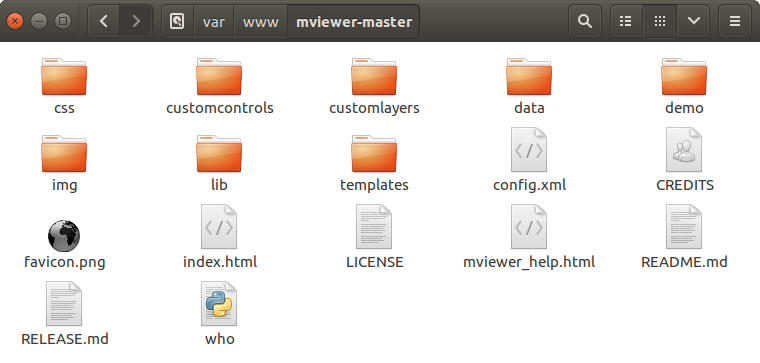
Dans le répertoire obtenu, vous ne disposerez pas des répertoires /addons, ni du répertoire /demo.
Si ces répertoires vous intéresse, vous devez les récupérer manuellement. Nous décrivons ci-dessous les étapes à suivre.
Sans git - récupérer les demos
Télécharger ce fichier zip présent sur la page d’accueil du dépôt mviewer sur GitHub : https://github.com/mviewer/mviewer-demo
Dézipper le contenu du zip dans le dossier web Apache /var/www/mviewer (ou autres dossiers de déploiement Apache selon l’emplacement du mviewer). Ce répertoire doit absolument se nommer demo et doit être accessible dans mviewer/demo.
Sans git - récupérer les addons
Télécharger ce fichier zip présent sur la page d’accueil du dépôt mviewer sur GitHub : https://github.com/mviewer/mviewer-addons
Dézipper le contenu du zip dans le dossier web Apache /var/www/mviewer (ou autres dossiers de déploiement Apache selon l’emplacement du mviewer). Ce répertoire doit absolument se nommer addons et doit être accessible dans mviewer/addons.
Avertissement
Prérequis : disposer d’une instance Apache Le dernier chapitre de cette page vous permettra d’avoir plus d’information sur ces versions complète ou légère du mviewer.
Test navigateur
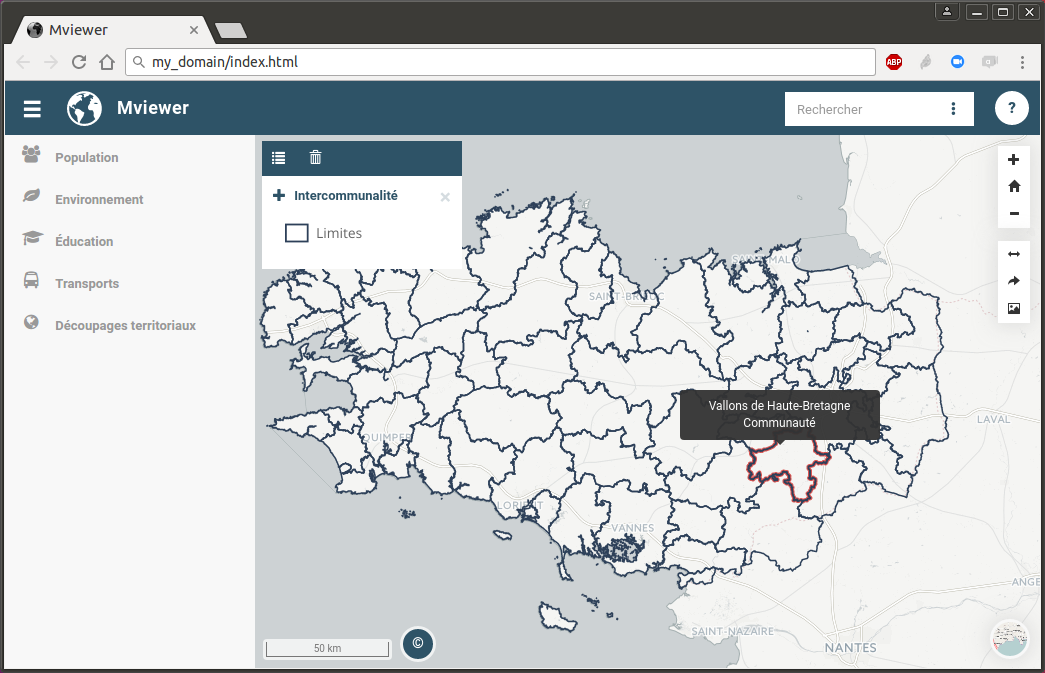
Une fois déployée, l’application est accessible dans le navigateur internet en saisissant l’URL https://nom_du_serveur/nom_du_mviewer/ ou https://nom_du_serveur/nom_du_mviewer/demo/ pour les démos.
exemples :
En lançant l’application racine index.html, vous avez maintenant un visualiseur géographique fonctionnel avec les couches de la Région Bretagne (configuration par défaut disponible dans apps/default.xml).
Avec Docker
Avertissement
Prérequis : disposer de docker
mviewer en mode standalone
C’est la solution la plus simple. Il est ainsi possible de lancer mviewer et de visualiser toutes les démos disponibles dans l’application. Ce mode ne convient pas pour effectuer ses propres applications mviewer.
#Récupérer la dernière image buildée de mviewer
docker pull mviewer/mviewer
#Lancer le container docker mviewer
docker run --rm -p8080:80 mviewer/mviewer
mviewer et un dossier d’applications
C’est la solution à privilégier pour créer ses propres applications. En parallèle de mviewer, un dossier web apps (volume) est monté. Ce dossier web contient vos applications mviewer ainsi que les ressources nécessaires.
# Lancer le container mviewer + le répertoire web apps qui pointe vers
# /chemin/vers/repertoire_de_configurations_xml
docker run --rm -p8080:80 \
    -v/chemin/vers/repertoire_de_configurations_xml:/usr/share/nginx/html/apps \
    mviewer/mviewer
mviewer avec docker-compose
Cette solution permet de mettre en place les mêmes possibilités que la méthode précédante (mviewer + volume d’applications) en utilisant docker-compose et deux fichiers de paramétrage
Avertissement
Prérequis : disposer de docker et docker-compose
Création du fichier environemment
APPSPATH=/home/prod/mviewer-apps
Création du fichier de configuration
version: '3.2.1'
services:
  mviewer:
    container_name: mviewer
    build: .
    ports:
      - "8080:80"
    image: mviewer/mviewer
    volumes:
      - '${APPSPATH}:/usr/share/nginx/html/apps'
Lancer mviewer
docker pull mviewer/mviewer
docker-compose up
Test navigateur
Une fois déployée, l’application est accessible dans le navigateur internet en saisissant l’URL http://nom_du_serveur:8080/demo/
exemples :
Mettre à jour mon instance de mviewer
Lors d’une nouvelle release de mviewer, il est conseillé d’utiliser git pour mettre à jour son instance.
Tester la nouvelle version sur une version de test mviewer-dev
cd /var/www/
git clone https://github.com/mviewer/mviewer.git mviewer-dev
Puis, tester cette instance en pointant sur des applications en production. Exemple : https://localhost/mviewer-dev?config=prod/monappli.xml.
Mise à jour de la version de prod. On peut faire une sauvegarde de notre instance actuelle (ici avec le dossier mviewer-save)
cd /var/www/
cp -r mviewer mviewer-save
cd mviewer
git pull origin
Puis, tester cette instance. Exemple : https://localhost/mviewer?config=prod/monappli.xml.
Configuration et adaptations
Si vous souhaitez publier vos propres couches/thèmes ou bien ajouter/supprimer certaines fonctionnalités, veuillez consulter la page « Configurer - Principe ».
Déployer selon vos besoins
Mviewer dispose à présent de deux versions selon vos besoins : simple ou complette.
En effet, les répertoires /demo et /addons auparavant fournis par défaut sont maintenant séparés du code source via des sous-modules :
Objectif
Un premier objectif est de vous permettre d’installer un mviewer simple et fonctionnel sans fichiers superflux en vous laissant la possibilité d’installer une version complète mais plus lourde.
L’objectif est de pouvoir avoir un mviewer plus léger et donc moins gourmand en ressources.
Cette orientation est par ailleurs cohérente avec les bonnes pratiques du mviewer qui sont de placer vos cartes et vos ressources dans le répertoire /apps, indépendamment du fonctionnement du mviewer.
Vous pouvez donc uniquement installer mviewer sans ces sous-modules
Déployer une version simple
Vous pouvez suive les procédures décrites en haut de cette page avec ou sans Git.
git clone https://github.com/mviewer/mviewer.git
Déployer une version complète
Un mviewer complet est utile dans plusieurs cas de figure, pour les développements, pour tester les démonstrations ou bien disposer du catalogue présent dans le répertoire /demo.
Pour déployer une version complète, vous devez utiliser Git. Le téléchargement ne permet pas de récupérer les sous-modules dans le ZIP.
Récupérer tous le code source avec les sous-modules
git clone https://github.com/mviewer/mviewer.git --recurse-submodules
Récupérer unique le sous-module /addons et non les démonstrations
Cette commande est pratique si vous souhaitez obtenir tous les addons à la racine du /mviewer.
    git clone https://github.com/mviewer/mviewer.git
cd mviewer
git submodule update --init -- addons
Déployer une version simple avec les addons utiles
Vous pouvez n’avoir besoin que de deux ou trois addons. Dans ce cas, nous vous conseillons de :
cloner une version simple sans /addons ni /demo
git clone https://github.com/mviewer/mviewer.git
cloner dans un autre répertoire les addons
git clone https://github.com/mviewer/mviewer-addons.git
Copier les addons de votre choix dans le répertoire /mviewer/apps
Ici, imaginons que nous souhaitions uniquement récupérer l’extension Filter. Avec Linux, voici les commandes de copier/coller à suivre :
    cd [chemin_personnalise]/mviewer-addons
cp -pr filter [chemin_personnalise]/mviewer/apps
L’extension Filter sera donc localisée dans [chemin_personnalise]/mviewer/apps/Filter. Vous pourrez renseigner son répertoire apps/filter de manière habituelle dans le XML.